리닷페이
삼성페이 등록 방법
삼성 지갑 등록부터 결제 확인까지
가상카드 발급, 삼성 지갑 카드 추가, OTP 인증, 사용처 확인 순서로 정리했습니다.
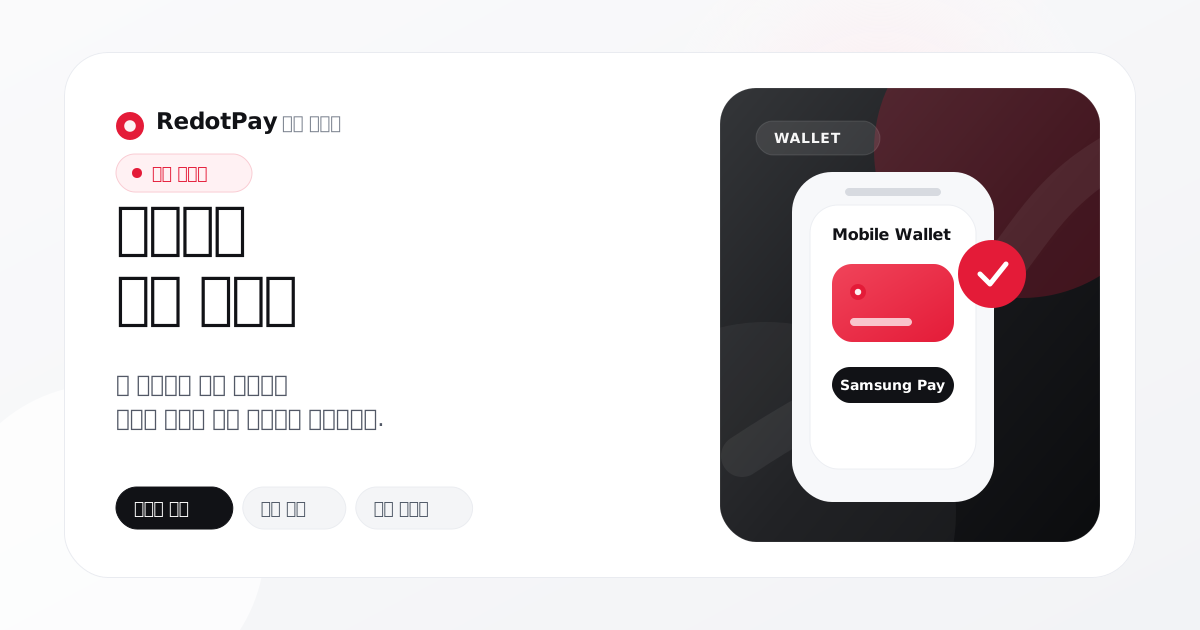
삼성페이 등록 4단계
갤럭시 스마트폰에서 리닷페이를 삼성페이에 등록하는 방법
리닷페이 앱에서 가상카드 발급
리닷페이 앱을 실행하고 '카드' 탭에서 가상카드를 발급받습니다. 카드번호 16자리, 유효기간, CVC 코드를 반드시 확인하고 메모해 두세요.
삼성 지갑 앱 실행
스마트폰에서 '삼성 지갑(Samsung Wallet)' 앱을 실행합니다. 메인 화면에서 '카드 추가' 버튼을 탭한 후 '직접 입력'을 선택하세요.
카드 정보 입력
리닷페이 앱에서 확인한 카드번호 16자리, 유효기간(MM/YY), CVC(3자리)를 순서대로 정확히 입력합니다.
OTP 인증 → 등록 완료
휴대폰 SMS로 전송된 OTP 인증번호를 입력하면 등록이 완료됩니다. 이제 결제대행기 단말기에 스마트폰을 터치(Tap)하여 NFC 결제를 시작하세요!
삼성페이 등록이 안 될 때 확인할 것
삼성페이 등록 실패는 대부분 카드 활성화, 입력 정보, 인증, 단말기 설정에서 발생합니다. 아래 항목을 먼저 확인하세요.
카드 활성화와 KYC 상태
리닷페이 카드가 발급만 된 상태인지, 실제 결제 가능한 활성 상태인지 앱에서 확인합니다. KYC가 보류 중이면 카드 기능이나 한도가 제한될 수 있습니다.
카드번호·유효기간·CVC
삼성 지갑에 직접 입력할 때 숫자 한 자리 오류가 있으면 등록이 실패합니다. 카드 정보와 청구지 정보를 앱 기준으로 다시 확인합니다.
OTP와 인증 메시지
인증번호가 늦게 오거나 만료되면 재시도해야 합니다. 네트워크 상태와 문자 수신 차단 설정도 함께 확인합니다.
삼성 지갑과 NFC 설정
Samsung Wallet 앱이 최신 버전인지, NFC가 켜져 있는지, 기본 결제 앱 설정이 올바른지 확인합니다.
다른 모바일 지갑은 별도 가이드에서 확인하세요
이 페이지는 삼성페이 등록에 집중합니다. 아이폰과 Google Wallet 환경은 아래 전용 페이지에서 확인할 수 있습니다.
전국 어디서나 사용 가능
Visa 가맹점이면 어디든 사용 가능합니다
CU
GS25
세븐일레븐
스타벅스
투썸플레이스
이마트
홈플러스
올리브영
그 외 수많은 매장
다이소, 맥도날드, 롯데리아, KFC, 파리바게뜨, 뚜레쥬르, 롯데시네마, CGV, 메가박스 등 Visa NFC 단말기가 있는 모든 매장에서 사용 가능합니다.
알아두세요
교통카드
버스·지하철 결제는 지원하지 않습니다. 티머니·캐시비를 이용해 주세요.
일부 국내 전용 단말기
Visa 미지원 소규모 가맹점에서는 제한될 수 있습니다. Visa 로고를 확인하세요.
다음으로 볼 가이드
현재 페이지에서 자연스럽게 이어지는 핵심 문서입니다.
OFFICIAL REVIEW
공식 자료 기준으로 확인했습니다
이 페이지는 RedotPay 공식 사이트와 Help Center 문서, 앱 최종 화면 확인 기준으로 작성·검토했습니다. 한국 지원 여부와 수수료는 계정, 지역, 정책에 따라 달라질 수 있어 결제 전 앱 화면이 최종 기준입니다.